
Vodnik za priklop HDMI kabla: korak za korakom
Vodnik za priklop HDMI kabla: korak za korakom
Na kratko:
- Pravilno izbiranje HDMI vhoda in kakovosten kabel sta ključnega pomena za optimalno delovanje naprav. Napake pri vrstnem redu vklopa ali uporabi neustreznega vhoda lahko povzročijo črni zaslon ali slabo izkušnjo. Za 4K igre in visoko zmogljive vsebine je nujen vhod HDMI 2.1 z oznako „4K/120Hz“.
HDMI (High-Definition Multimedia Interface) je standardiziran vmesnik za prenos slike in zvoka med napravami z enim samim kablom. Pravilen vodnik za priklop HDMI kabla ti prihrani ure iskanja napak in zagotovi, da iz televizorja, monitorja ali zvočnega sistema dobiš vse, kar naprava zmore. HDMI 2.0 podpira 4K pri 60 Hz, HDMI 2.1 pa 4K pri 120 Hz z dodatnimi zmogljivostmi, kot sta VRR in eARC. Napačna izbira vhoda ali kabla pomeni, da naprava deluje pod svojimi zmogljivostmi, čeprav je strojna oprema vrhunska.
Kateri HDMI vhod izbrati za različne naprave?
Niso vsi HDMI vhodi enaki, čeprav so priključki fizično identični. Televizorji imajo pogosto 3–4 vhode, med katerimi se vsaj eden razlikuje po zmogljivostih.
Razlike med HDMI 2.0 in HDMI 2.1
HDMI 2.0 zadostuje za večino vsakodnevnih naprav: predvajalnike, kabelske sprejemnike in starejše konzole. HDMI 2.1 je nujen za PlayStation 5, Xbox Series X in grafične kartice, ki podpirajo 4K pri 120 Hz ali 8K vsebino. Napačna izbira vhoda omeji frekvenco osveževanja in onemogoči funkcije, kot je VRR (spremenljiva frekvenca osveževanja). Konzolo torej vedno priključi na vhod z oznako HDMI 2.1, ki ga televizor navadno označi z »4K/120Hz« ali podobno nalepko.
Vhodi ARC in eARC za zvočne naprave
ARC (Audio Return Channel) in eARC (Enhanced Audio Return Channel) sta posebna vhoda za prenos zvoka nazaj iz televizorja v zvočno letev ali ojačevalec. eARC omogoča nekompresiran prostorski zvok, vključno z Dolby Atmos, kar ARC ne zmore. Zvočno letev vedno priključi na vhod z oznako ARC ali eARC, ki je na televizorju navadno označen posebej. Brez tega zvok potuje le v eno smer in prostorski formati ne delujejo.
Priporočila po napravah:
- Igralne konzole (PS5, Xbox Series X): vhod HDMI 2.1
- Zvočna letev ali ojačevalec: vhod ARC ali eARC
- Predvajalnik 4K Blu-ray: vhod HDMI 2.0 ali 2.1
- Prenosni računalnik ali namizni računalnik: kateri koli standardni vhod; za 4K pri 60 Hz zadostuje HDMI 2.0
- Kabelski ali satelitski sprejemnik: standardni vhod HDMI 1.4 ali 2.0
Strokovni nasvet: Oznake na televizorju so pogosto majhne. Preden priključiš napravo, poišči navodila za televizor in preveri, kateri vhod podpira HDMI 2.1 ali eARC. Navadno je to vhod št. 1 ali 2.
Kako pravilno priključiti HDMI kabel med napravami?
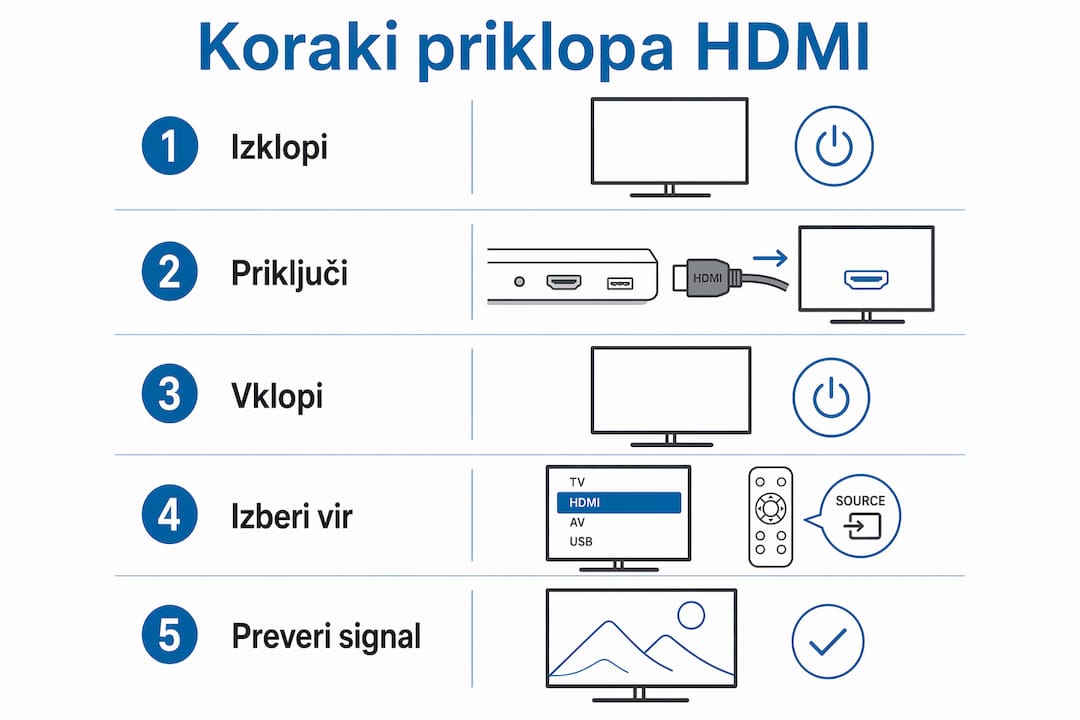
Pravilno povezovanje HDMI vmesnika poteka v štirih standardiziranih korakih, ki delujejo v večini primerov brez dodatnih nastavitev. Vrstni red ni naključen: napačno zaporedje vklopa povzroči napake pri sinhronizaciji HDCP zaščite.
Štirje koraki za uspešno povezavo
- Izklopi obe napravi. Televizor in izvorno napravo (konzolo, računalnik, predvajalnik) ugasni pred priklopom kabla. S tem preprečiš napake pri zaznavanju signala.
- Poveži kabel pravilno. HDMI kabel ima na eni strani oznako OUT (izhod) na izvorni napravi in IN (vhod) na zaslonu. Vtič vstavi do konca, da se zaklene.
- Najprej vklopi zaslon. Televizor ali monitor vklopi prvi. Pravilni vrstni red vklopa prepreči napake sinhronizacije HDCP, ki so pogost vzrok za črn zaslon.
- Nato vklopi izvorno napravo. Ko zaslon prikaže meni ali ozadje, vklopi konzolo, računalnik ali predvajalnik.
Nastavitev vira na televizorju
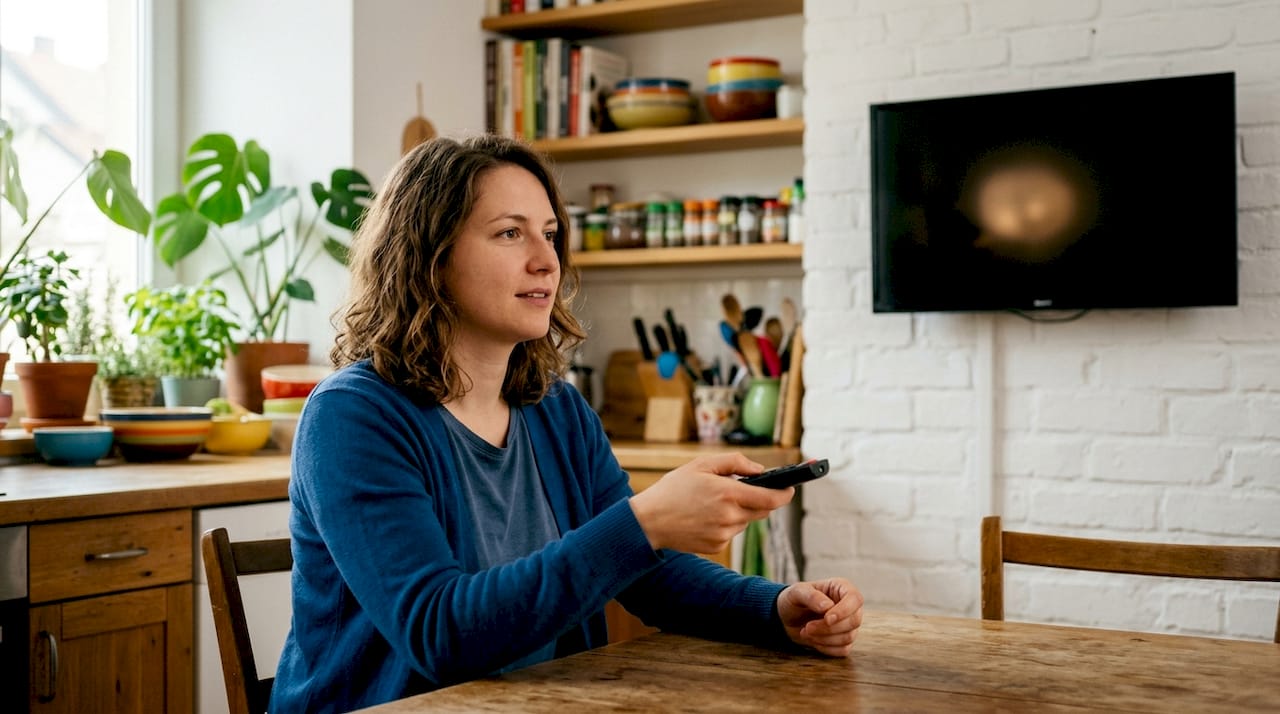
Po vklopu naprav pritisni tipko »Source« ali »Input« na daljincu in izberi ustrezen vhod (npr. HDMI 1, HDMI 2). Televizor včasih samodejno zazna signal, a to ni vedno zanesljivo. Ročna izbira vira odpravi večino primerov, ko zaslon ostane črn.
Funkcija CEC za poenostavljeno upravljanje
CEC, ARC in eARC omogočajo upravljanje vseh priključenih naprav z enim daljincem. Ko aktiviraš CEC (na televizorjih Samsung se imenuje Anynet+, na LG SimpLink, na Sony Bravia Sync), se konzola ali predvajalnik samodejno vklopi skupaj s televizorjem. To je posebej koristno pri napravah, kot je Roku Streambar, kjer upravljanje z enim daljincem bistveno poenostavi izkušnjo.
| Korak | Dejanje | Namen |
|---|---|---|
| 1 | Izklopi obe napravi | Prepreči napake pri zaznavanju |
| 2 | Priključi kabel (OUT → IN) | Zagotovi pravilno smer signala |
| 3 | Vklopi zaslon | Pripravi HDCP sinhronizacijo |
| 4 | Vklopi izvorno napravo | Zagotovi zaznavo signala |
Strokovni nasvet: Če računalnik ne zazna televizorja samodejno, pojdi v Nastavitve zaslona (Windows: desni klik na namizje → Nastavitve zaslona) in klikni »Zaznaj«. Windows bo poiskal priključen zaslon.
Kako odpraviti najpogostejše težave s HDMI povezavo?
Več kot 80 % težav s HDMI rešimo s ponastavitvijo vira ali zamenjavo kabla. Preden kličeš tehnično podporo, preveri te korake po vrsti.
Preverjanje fizične povezave
Najpogostejši vzrok za izgubo slike je ohlapno priključen kabel. Kabel izvleci in ga znova vstavi do konca v oba priključka. Poškodovani ali nezdružljivi kabli so pogost razlog za izgubo signala, zato preizkusi drug kabel, če ga imaš pri roki. Starejši kabli kategorije HDMI 1.4 ne prenesejo 4K signala zanesljivo.
Posodobitev gonilnikov in sistemske nastavitve
Pri HDMI povezavi z računalnikom posodobljeni gonilniki grafične kartice rešijo večino težav z zaznavo zaslona. V sistemu Windows odpri Upravitelja naprav, poišči grafično kartico in preveri, ali so na voljo posodobitve. Napačna ločljivost ali frekvenca osveževanja v nastavitvah zaslona prav tako povzroči črn zaslon ali utripanje slike.
Napake HDCP (High-bandwidth Digital Content Protection) se kažejo kot črn zaslon ali sporočilo »Ni signala«, čeprav je kabel priključen. Rešitev je preprosta: izklopi obe napravi, počakaj 30 sekund, nato vklopi najprej zaslon in šele nato izvorno napravo. Ta postopek ponastavi HDCP sinhronizacijo in v večini primerov odpravi težavo brez zamenjave opreme.
Dodatni nasveti za odpravljanje težav:
- Utripanje slike: zamenjaj kabel z visokohitrostnim (High Speed HDMI); vzrok je pogosto kabel slabe kakovosti
- Zvok deluje, slika ne: preveri, ali je izbran pravi vhod na televizorju
- Slika deluje, zvoka ni: preveri nastavitve zvočnega izhoda v sistemu in se prepričaj, da je zvočna letev priključena na ARC/eARC vhod
- Naprava ni zaznana: ponastavi televizor na tovarniške nastavitve in ponovi postopek priklopa
Strokovni nasvet: Kabel zavij ohlapno, ne tesno. Preveč zvit kabel poškoduje notranje žice in povzroči občasne izpade signala, ki jih je težko diagnosticirati.
Za podrobnejši pregled pogostih napak pri HDMI povezavi si oglej vodič za domače uporabnike na Megamiska blogu.
Kako izbrati pravi HDMI kabel glede na dolžino in kakovost?
Dolžina in kakovost kabla ključno vplivata na zanesljivost prenosa slike in zvoka. To velja še posebej pri visokih ločljivostih in frekvencah osveževanja.
Standardni in visokohitrostni kabli
Standardni HDMI kabel (Category 1) zadostuje za 1080p vsebino. Za 4K, HDR in frekvence nad 60 Hz potrebuješ visokohitrostni kabel (Category 2) ali Ultra High Speed HDMI (Category 3), ki podpira HDMI 2.1. Oznaka na embalaži kabla ti pove, v kateri kategoriji spada.
Vpliv dolžine na kakovost signala
Kabli do 3 metre delujejo zanesljivo pri vseh standardnih ločljivostih. Daljši kabli zahtevajo visokohitrostni standard, sicer signal oslabi in slika začne utripati ali izginiti. Za razdalje nad 10 metrov so priporočljivi aktivni HDMI kabli z vgrajenim ojačevalnikom signala.
Primerjava tipov kablov:
| Tip kabla | Največja ločljivost | Priporočena dolžina | Primerna za |
|---|---|---|---|
| Standardni (Cat 1) | 1080p pri 60 Hz | do 5 m | Kabelski sprejemnik, starejše naprave |
| Visokohitrostni (Cat 2) | 4K pri 60 Hz | do 5 m | Predvajalniki, konzole PS4/Xbox One |
| Ultra High Speed (Cat 3) | 4K/8K pri 120 Hz | do 3 m | PS5, Xbox Series X, računalniki |
| Aktivni HDMI | 4K pri 60 Hz | 10–20 m | Projekcijske dvorane, pisarne |
Adapterji, podaljški in zaščitna oprema
Podaljški in adapterji rešijo težave s fizičnim priključkom brez izgube kakovosti. Micro HDMI in Mini HDMI adapterji so standardna rešitev za fotoaparate, tablice in prenosne računalnike. Zaščitne sponke in kabelski kanali podaljšajo življenjsko dobo kabla in preprečijo poškodbe pri pogostem premikanju.
Kdaj izbrati kabel z Ethernetom (HDMI z mrežno podporo):
- Ko naprava podpira HDMI Ethernet Channel (HEC)
- Ko želiš zmanjšati število kablov pri pametnem televizorju
- Ko naprave podpirajo skupno internetno povezavo prek HDMI
Za primerjavo med HDMI in DisplayPort pri gaming nastavitvi si oglej analizo za igralce, ki pokriva najnovejše standarde za leto 2026.
Ključne ugotovitve
Pravilen priklop HDMI kabla zahteva pravo izbiro vhoda glede na napravo, pravilen vrstni red vklopa in kakovosten kabel ustrezne dolžine.
| Točka | Podrobnosti |
|---|---|
| Izbira vhoda glede na napravo | Konzole PS5 in Xbox Series X zahtevajo vhod HDMI 2.1 za polne zmogljivosti. |
| Vrstni red vklopa | Najprej vklopi zaslon, nato izvorno napravo, da preprečiš napake HDCP. |
| ARC in eARC za zvok | Zvočno letev priključi na vhod ARC ali eARC za prostorski zvok Dolby Atmos. |
| Dolžina kabla | Kabli do 3 metre delujejo zanesljivo; za daljše razdalje izberi aktivni kabel. |
| Odpravljanje težav | Več kot 80 % težav rešimo z zamenjavo kabla ali ponastavitvijo vrstnega reda vklopa. |
Kaj sem se naučil po letih priklopa HDMI kablov
Tine tukaj. Priznam, da sem tudi sam leta ignoriral oznake na HDMI vhodih in priključeval konzolo na prvi prosti vhod. Rezultat? Slika je bila sicer prisotna, a frekvenca osveževanja je bila omejena na 60 Hz namesto 120 Hz, ki jih konzola zmore. Ko sem prvič prebral oznake na zadnji strani televizorja in konzolo premaknil na pravi vhod, je bila razlika takoj vidna.
Druga napaka, ki jo vidim pri skoraj vsakem, je zanemarjanje vrstnega reda vklopa. Ljudje priključijo kabel, vklopijo obe napravi hkrati in se čudijo, zakaj zaslon ostane črn. HDCP sinhronizacija je občutljiva. Zaslon mora biti pripravljen, preden izvorna naprava pošlje signal.
Tretja stvar, ki jo pogosto spregledamo, je kakovost kabla. Poceni kabli brez oznake kategorije delujejo pri 1080p, a pri 4K pri 120 Hz odpovedo. Kabel ni le žica. Je del celotne verige, ki določa kakovost slike.
Moj nasvet: preden kupiš novo napravo ali kličeš servis, preveri vhod, vrstni red vklopa in kabel. V devetih od desetih primerov je rešitev tam.
Za razliko med HDMI in DisplayPort pri različnih napravah si oglej primerjavo priključkov na Megamiska blogu.
— Tine
HDMI kabli in dodatki pri Megamiska
Megamiska ponuja širok izbor HDMI kablov, adapterjev in dodatkov za kable za vse vrste naprav. V ponudbi so standardni, visokohitrostni in Ultra High Speed kabli, primerni za televizorje, konzole, računalnike in projektorje.
Spletna trgovina Megamiska deluje iz Maribora in dostavlja po vsej Sloveniji. Poleg kablov najdeš tudi LED sijalke in svetila ter ostalo elektronsko opremo za dom in pisarno. Vse naročene artikle hitro odpošljejo, zaloga pa je redno posodobljena.
Pogosta vprašanja
Kateri HDMI vhod je pravi za PS5 ali Xbox Series X?
PS5 in Xbox Series X zahtevata vhod HDMI 2.1 za 4K pri 120 Hz. Na televizorju poišči vhod z oznako »4K/120Hz« ali »HDMI 2.1«.
Zakaj zaslon ostane črn, čeprav je kabel priključen?
Najpogostejši vzrok je napačen vrstni red vklopa ali napaka HDCP. Izklopi obe napravi, počakaj 30 sekund, nato vklopi najprej zaslon in šele nato izvorno napravo.
Kako dolg HDMI kabel lahko uporabim brez izgube kakovosti?
Kabli do 3 metre delujejo zanesljivo pri vseh ločljivostih. Za razdalje nad 10 metrov izberi aktivni HDMI kabel z ojačevalnikom signala.
Kaj je razlika med ARC in eARC vhodom?
ARC prenese kompresiran zvok iz televizorja v zvočno letev. eARC podpira nekompresiran prostorski zvok, vključno z Dolby Atmos, in zahteva HDMI 2.1 vhod ter združljivo zvočno letev.
Ali adapter Mini HDMI ali Micro HDMI zmanjša kakovost slike?
Kakovosten adapter ne zmanjša kakovosti slike. Adapterji so standardna rešitev za fotoaparate in tablice z manjšim priključkom in delujejo brez izgube signala.