
Kako pravilno namestiti HDMI kabel: vodnik za dom
Kako pravilno namestiti HDMI kabel: vodnik za dom
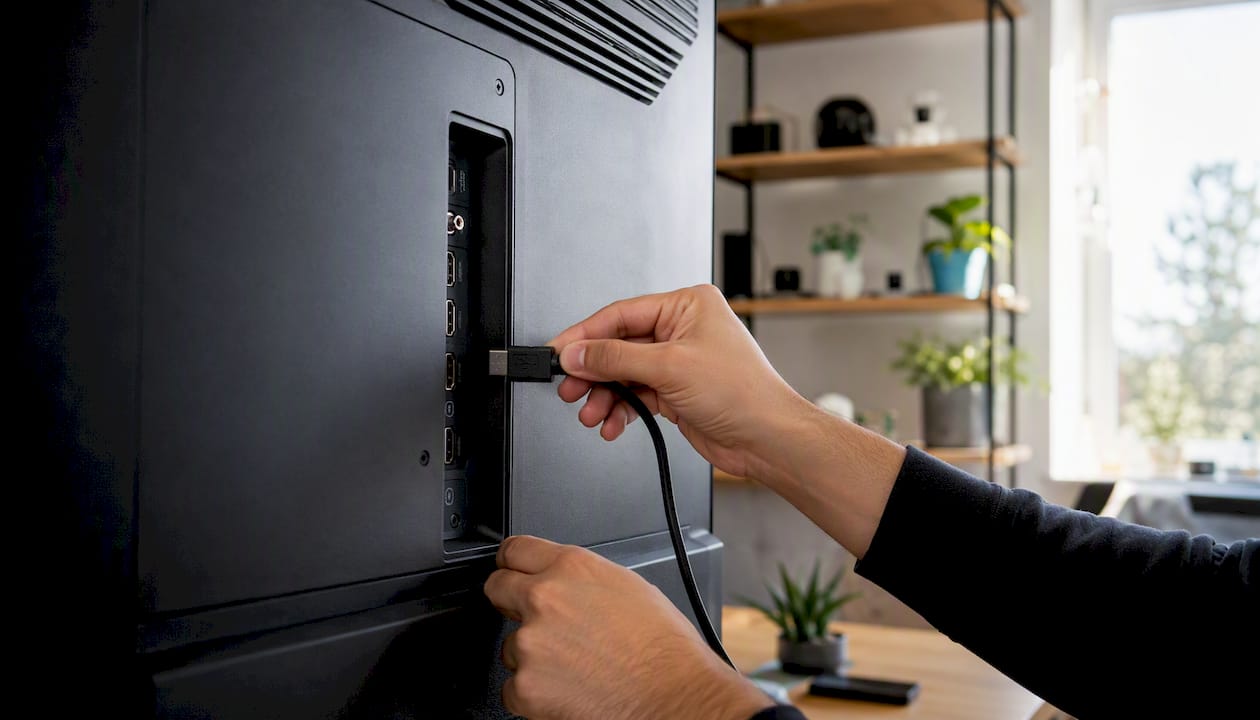
Pravilna priključitev HDMI kabla je preprosta: en konec vtaknete v izhod izvorne naprave (oznaka HDMI OUT), drugi konec pa v vhod zaslona ali televizorja (oznaka HDMI IN). Ko vklopite obe napravi in na zaslonu izberete pravi vhod, se slika in zvok prikažeta samodejno. Večina težav izvira iz treh napak: napačen vhod na televizorju, zamenjana smer kabla ali napačna različica kabla za zahtevano ločljivost.
Kratek kontrolni seznam pred začetkom:
- Preverite, da sta obe napravi izklopljeni ali v stanju mirovanja pred vstavitvijo kabla.
- Poiščite oznako HDMI OUT na izvorni napravi (računalnik, konzola, Blu-ray predvajalnik) in HDMI IN na zaslonu.
- Po priključitvi na televizorju ali monitorju izberite ustrezen vhod (HDMI 1, HDMI 2 itd.).
- Merilo uspeha: vidite sliko v pričakovani ločljivosti in zvok prihaja iz želenega izhoda.
Ključne ugotovitve
Pravilna priključitev HDMI zahteva pravi kabel za zahtevano ločljivost, preverjen vhod na zaslonu in delujoče gonilnike na računalniku.
| Točka | Podrobnosti |
|---|---|
| Smer kabla je fiksna | En konec v HDMI OUT na viru, drugi v HDMI IN na zaslonu. |
| Različica kabla šteje | Za 4K HDR zadostuje HDMI 2.0, za 4K@120 Hz in eARC potrebujete HDMI 2.1. |
| Pasivni kabli do 5 m | Pri daljših razdaljah signal slabi; uporabite aktivni ali optični HDMI kabel. |
| USB-C zahteva Alt Mode | Adapter USB-C → HDMI deluje le, če vrata podpirajo DisplayPort Alt Mode. |
| Megamiska za nakup | HDMI kabli, USB-C adapterji in hubi so na zalogi na megamiska.eu z možnostjo vračila. |
Kazalo
- Kako namestiti HDMI kabel korak za korakom
- Katere vrste priključkov obstajajo in kdaj potrebujete adapter?
- Kateri HDMI kabel izbrati glede na vsebino in napravo?
- Kako priključiti soundbar ali AV-sprejemnik prek ARC in eARC?
- Kako odpraviti težave: ni slike, ni zvoka, napačna ločljivost
- Kako ravnati s kablom in ga varno namestiti
- Kako preveriti združljivost USB-C adapterja pred nakupom
- Zakaj žična HDMI povezava še vedno velja
- Kable in adapterje najdete na Megamiska
- Viri
Kako namestiti HDMI kabel korak za korakom
Postopek je enak za večino kombinacij naprav, le drobne podrobnosti se razlikujejo.
- Izklopite ali preklopite v mirovanje obe napravi pred vstavitvijo kabla. Pri modernih televizorjih in računalnikih to ni strogo obvezno, a zmanjša tveganje za napake pri zaznavanju signala.
- Vtaknite kabel v izvorno napravo (računalnik, konzola, Blu-ray). Priključek se vstavi le v eno smer; ne silite ga.
- Drugi konec vtaknite v zaslon ali televizor. Večina televizorjev ima 2–4 HDMI vhode ob strani ali zadaj, označene kot HDMI 1, HDMI 2 itd.
- Vklopite zaslon, nato izvorno napravo.
- Izberite pravi vhod na zaslonu. Na daljincu poiščite tipko »Source«, »Input« ali »Vhod«. Izberite tisti HDMI vhod, v katerega ste vtaknili kabel.
Napravno specifične opombe
Računalnik z Windows: Ko je kabel priključen, pritisnite Windows + P in izberite način prikaza: podvoji, razširi ali prikaži samo na zunanjem zaslonu. Če slika ne prikaže takoj, desno kliknite na namizje, izberite »Nastavitve zaslona« in preverite, ali sistem zazna drugi zaslon. Podrobnejše korake za odpravljanje napak v Windows opisuje vodnik za Windows HDMI nastavitve.
macOS: Odprite System Settings → Displays in preverite, ali je zunanji zaslon zaznan. Če ne, kliknite »Detect Displays«.
Igralna konzola: V nastavitvah konzole preverite ločljivost in frekvenco osveževanja. Nekatere konzole samodejno zaznajo zmogljivosti televizorja, a pri 4K in 120 Hz je priporočljivo ročno potrditi nastavitve.
Blu-ray predvajalnik: Na predvajalniku izberite HDMI kot izhod za video in zvok. Sonyjev vodnik za priključitev Blu-ray predvajalnika natančno opisuje korake in izbiro vhoda na televizorju.
Haltimo opozarja, da je HDMI povezava sicer plug-and-play, a nekateri monitorji zahtevajo ročni preklop vhoda prek tipk na ohišju, ne le z daljincem.
Katere vrste priključkov obstajajo in kdaj potrebujete adapter?
Standardni HDMI priključek (tip A) je najpogostejši in ga najdete na televizorjih, monitorjih, konzolah in večini namiznih računalnikov. Mini-HDMI (tip C) se pojavlja na starejših tablicah in nekaterih fotoaparatih, micro-HDMI (tip D) pa na manjših kamerah in nekaterih starejših pametnih telefonih.
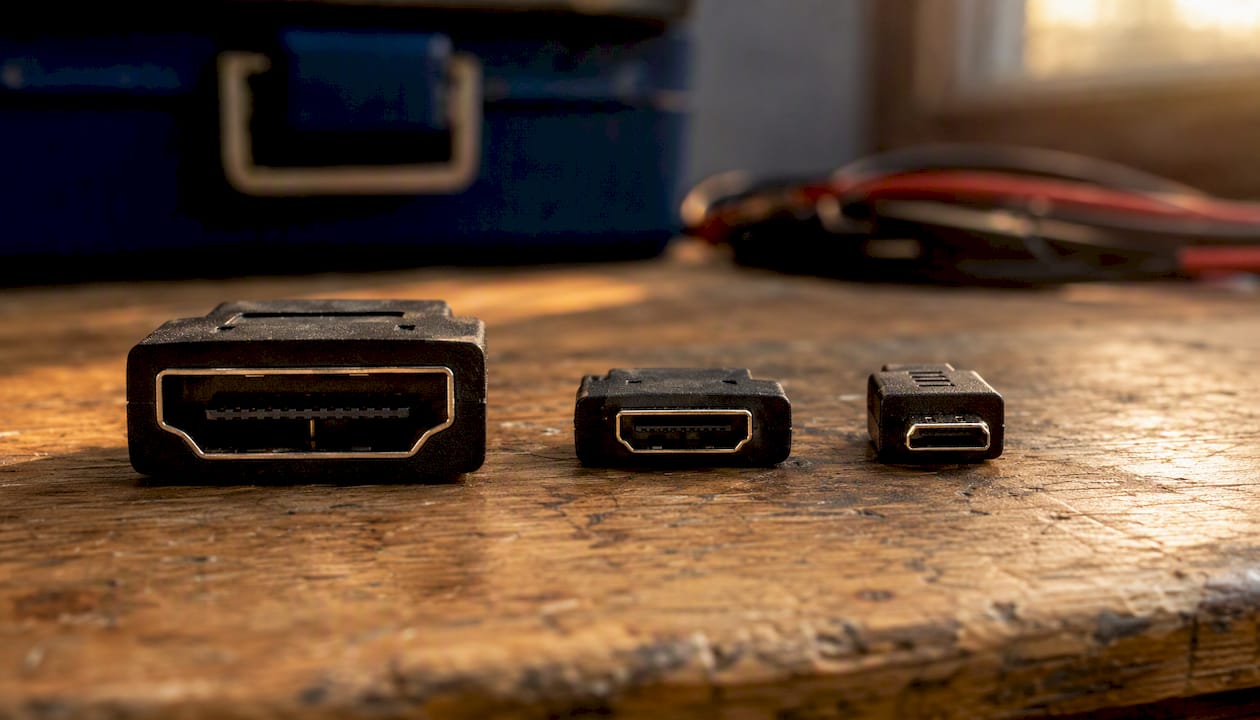
Sodobni prenosniki pogosto nimajo polnega HDMI izhoda, temveč le USB-C ali DisplayPort. Tu nastopi adapter, a z eno pomembno omejitvijo.
Ključno pravilo o adapterjih: Adapterji pogosto delujejo le v eno smer. Adapter USB-C → HDMI deluje le, če vaša USB-C vrata podpirajo DisplayPort Alt Mode. Tega ne podpirajo vsa USB-C vrata, zato preverite specifikacije prenosnika pred nakupom adapterja.
Za starejše televizorje brez HDMI vhoda obstajajo pretvorniki HDMI → RCA ali HDMI → VGA. Ti zahtevajo aktivno elektroniko (niso pasivni kabli) in za zvok pogosto potrebujete ločen avdio kabel.
Strokovni nasvet: Poiščite ikono ob USB-C vtičnici na prenosniku. Majhna ikona zaslona (DisplayPort simbol) ali strela (Thunderbolt) pomeni, da vrata podpirajo video izhod. Brez te ikone adapter za video verjetno ne bo deloval. Razliko med USB in HDMI priključki podrobneje razlaga vodnik o priključkih.
Kateri HDMI kabel izbrati glede na vsebino in napravo?
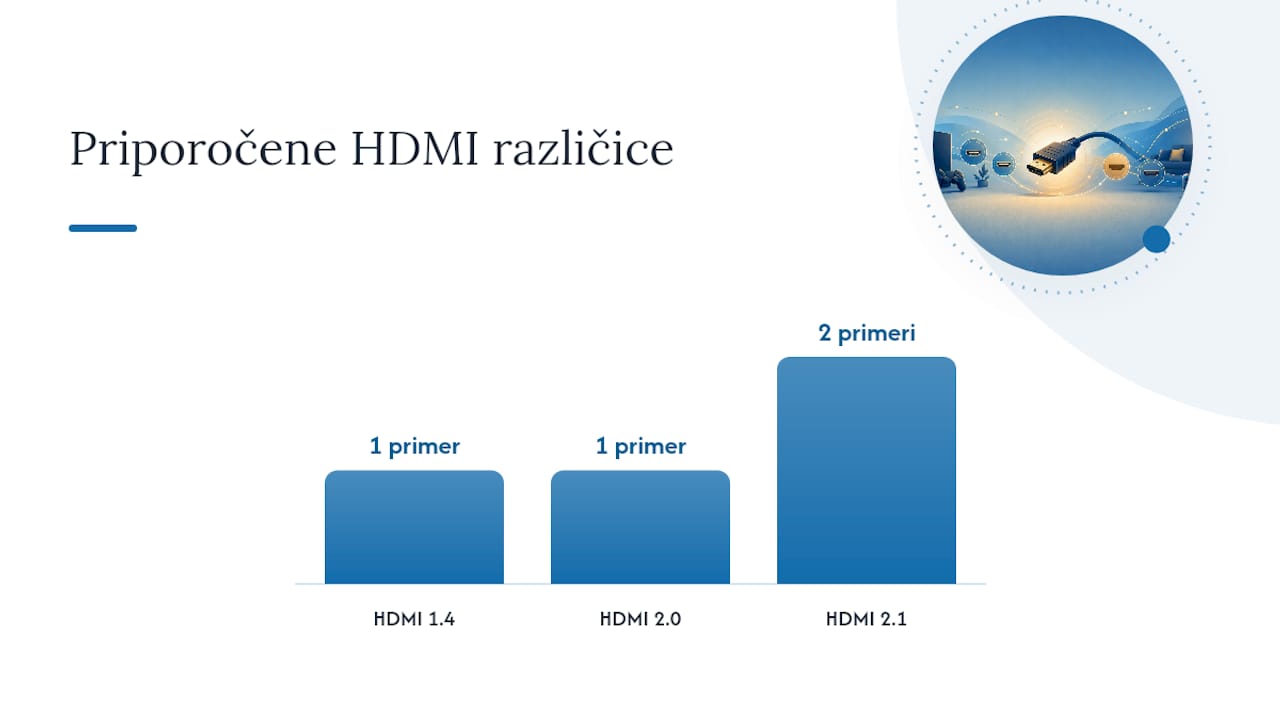
Različice HDMI kablov se razlikujejo po prenosni hitrosti, kar neposredno določa, katero ločljivost in frekvenco osveževanja podpirajo. Praktični vodniki priporočajo naslednje:
| Uporaba | Priporočena različica | Opomba |
|---|---|---|
| 1080p televizor, DVD | HDMI 1.4 | Standardni kabel zadostuje |
| 4K televizor, HDR pretakanje | HDMI 2.0 | Premium High Speed certifikat |
| 4K@120 Hz, igranje, 8K | HDMI 2.1 | Ultra High Speed kabel |
| eARC zvok (Dolby Atmos) | HDMI 2.1 | Zahteva eARC vrata na TV |
Za dolžino velja praktično pravilo, da naj pasivni kabli ne bodo predolgi, saj se pri daljših razdaljah kakovost signala lahko poslabša, zato v takšnih primerih priporočamo uporabo aktivnih kablov z ojačevalcem ali optičnih HDMI kablov.
Pri nakupu preverite certifikat na embalaži: oznaka Premium High Speed zagotavlja 4K HDR, Ultra High Speed pa 4K@120 Hz in 8K. Generični »High Speed« kabli brez certifikata so pogosto ustrezni za 1080p, a pri 4K HDR tvegate izpad slike.
Kako priključiti soundbar ali AV-sprejemnik prek ARC in eARC?
ARC (Audio Return Channel) in eARC (Enhanced ARC) sta funkciji, ki po istem HDMI kablu pošiljata zvok iz televizorja nazaj v zvočni sistem, brez dodatnega optičnega kabla.
Razlika je v zmogljivosti: ARC prenese stereo in osnoven Dolby Digital, eARC pa podpira napredne formate kot Dolby TrueHD in Dolby Atmos v polni kakovosti. Za eARC potrebujete HDMI 2.1 kabel in napravi, ki obe podpirata eARC.
Koraki za priključitev soundbara:
-
Povežite soundbar z ARC/eARC vhodom na televizorju (ta vhod je posebej označen, npr. »HDMI 2 (ARC)«). LG-jev priročnik natančno opisuje, kateri vhod je ARC in kako ga aktivirati.
-
V nastavitvah televizorja aktivirajte HDMI CEC (pri različnih proizvajalcih se imenuje Anynet+, Bravia Sync, Simplink itd.) in vklopite ARC.
-
Preverite, da je v nastavitvah zvoka televizorja kot izhod izbran »HDMI ARC« ali »eARC«, ne »Zvočniki TV«.
-
Preizkusite z video vsebino in preverite, ali soundbar zazna signal.
Če ARC ne deluje, sta dve zanesljivi rezervni možnosti: optični kabel (Toslink) ali ločen analogni avdio izhod. Optični kabel ne podpira Dolby Atmos, a za večino vsakdanje vsebine povsem zadostuje.
Kako odpraviti težave: ni slike, ni zvoka, napačna ločljivost
Večina težav z HDMI ima preprost vzrok. Preden zamenjate kabel ali pokličete servis, preverite po tem zaporedju:
Ni slike:
- Preverite, ali je na zaslonu izbran pravi vhod (HDMI 1, HDMI 2…).
- Poskusite z drugim HDMI kablom. Kabli se pokvarijo, zlasti pri pogostem upogibanju.
- Preizkusite drug HDMI vhod na televizorju.
- Znova zaženite obe napravi.
- Na Windows pritisnite Windows + P in preverite nastavitve prikaza.
Ni zvoka: Preverite nastavitve zvoka v sistemu. Na Windows z desno miškino tipko kliknite ikono zvoka → »Nastavitve zvoka« → izberite HDMI izhod kot privzeto napravo za predvajanje.
HDCP napaka (sporočilo »Vsebina zaščitena« ali črn zaslon pri predvajanju filmov): HDCP je zaščita digitalnih vsebin, ki zahteva, da vse naprave v verigi podpirajo isti standard. Preizkusite z neposredno povezavo brez vmesnih razdelilnikov ali preklopnikov. Če težava ostane, preverite, ali vaš monitor ali televizor podpira HDCP 2.2 za 4K vsebine.
Napačna ločljivost ali utripanje: Posodobite gonilnike grafične kartice (NVIDIA GeForce Experience, AMD Adrenalin ali Intel Arc Control) in preverite firmware televizorja v nastavitvah. Zastareli gonilniki so pogost vzrok za težave pri 4K in HDR.
Kako ravnati s kablom in ga varno namestiti
Fizično ravnanje s kablom vpliva na dolgoročno zanesljivost povezave.
- Upoštevajte minimalni radij upogiba: kabel ne sme biti upognjen ostro. Splošno priporočilo je, da polmer upogiba ne sme biti manjši od premera kabla pomnoženo s 5.
- Ne nameščajte napetih kablov: kabel med napravama mora imeti rahlo zanko, da premiki naprav ne obremenjujejo priključkov.
- Izogibajte se ostrim robovom in virom toplote: kabel ne sme potekati čez robove pohištva ali blizu grelnih teles.
- Za vgradnjo v zid uporabljajte kable s primerno požarno klasifikacijo (CL2 ali CL3). Pri vgrajevanju v zid v primeru dvoma angažirajte certificiranega električarja, saj gre za poseg v električno inštalacijo.
- Čiščenje priključkov: občasno preverite kontakte in jih zaščitite pred prahom. Za čiščenje elektronike so primerni čistilni pripomočki za elektroniko, ki ne puščajo ostankov.
- Shranjevanje: kabel zvijte v ohlapno zanko in ga ne stisnite s tesno vezico.
Kako preveriti združljivost USB-C adapterja pred nakupom
Adapterji za USB-C → HDMI so med najpogosteje napačno kupljenimi dodatki. Razlog je preprost: USB-C vrata morajo podpirati DisplayPort Alt Mode, da sploh prenašajo video signal. Brez te podpore adapter ne bo deloval, ne glede na ceno ali znamko.
Kontrolni seznam pred nakupom adapterja:
- Poiščite tehnične specifikacije prenosnika na spletni strani proizvajalca in preverite, ali USB-C vrata podpirajo »DisplayPort Alt Mode« ali »Thunderbolt«.
- Preverite fizično ikono ob vtičnici na prenosniku (simbol zaslona ali strele).
- Če imate dostop do delujočega huba ali adapterja, ga preizkusite pred nakupom.
- Kupujte v trgovini s politiko vračila, saj nezdružljivost adapterjev ni vedno razvidna brez testa.
Na Megamiska najdete USB-C kable in adapterje z opisom združljivosti, kar olajša pravo izbiro.
Zakaj žična HDMI povezava še vedno velja
Brezžične rešitve za prenos slike (Chromecast, Miracast, Apple AirPlay) so priročne, a imajo eno slabost, ki jo pri vsakdanji uporabi hitro opazite: latenco. Pri igranju iger ali 4K pretakanju brez kompresije žična HDMI povezava ostaja stabilnejša in zanesljivejša od katerekoli brezžične alternative.
Večina težav, ki jih domači uporabniki pripisujejo »pokvarjenemu« kablu ali »nekompatibilni« napravi, izvira iz napačnega vhoda, napačne različice kabla ali zastarelih gonilnikov. Najboljše prakse, opisane v tem vodniku, rešijo večino takšnih situacij brez zamenjave opreme.
Kable in adapterje najdete na Megamiska
Ko veste, kateri kabel ali adapter potrebujete, je nakup preprost. Megamiska ponuja HDMI kable in pretvornike različnih različic (1.4, 2.0, 2.1) in dolžin, USB-C adapterje ter hube za prenosnike brez HDMI izhoda. Vse je na zalogi v Sloveniji, dostava je hitra, vračilo pa možno, kar je pri adapterjih posebej koristno, ker združljivost ni vedno razvidna brez testa.
Za pomoč pri izbiri pravega modela si oglejte vodnik za priklop HDMI kabla ali poiščite ustrezen kabel neposredno v kategoriji na megamiska.eu.
Viri
Pri naprednejših nastavitvah, kot so eARC ali HDCP napake, je priročnik proizvajalca zanesljivejši od splošnih vodnikov.
- Kako spojiti laptop na TV: HDMI kabel i bežična veza
- Povezava prek kabla HDMI
- Kako priključiti kabel HDMI ▷➡️
Priročnik proizvajalca je posebej koristen pri nastavitvah eARC (kjer je ime funkcije odvisno od znamke) in pri HDCP napakah, kjer je treba preveriti, ali televizor ali monitor podpira zahtevano različico zaščite.